

1.1 Übersicht wesentlicher Funktionen
Edumaps Tutorial Edumaps📑 Inhaltsverzeichnis
-
MapsSpalten und BoxenRückmeldungen der SchülerMaps entdecken
Maps8
1
Erstellen einer Map
-
Erstellen Sie eine neue Map, so hilft Ihnen Edumaps, die Map schrittweise aufzubauen:
-
1. Angabe von Grunddaten wie Titel, Hintergrund festlegen
2. Spalte erstellen
3. Box in Spalte erstellen
4. Box mit Inhalten füllen -
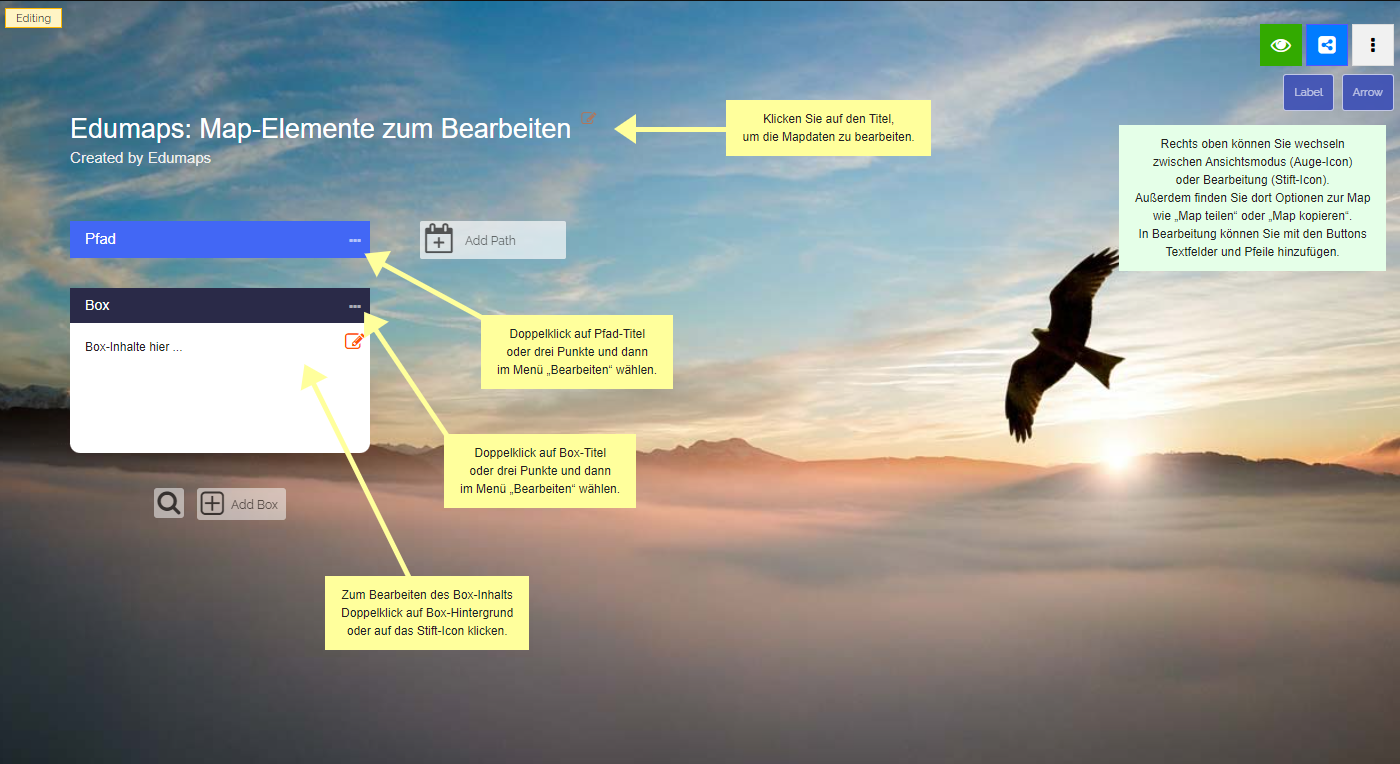
Im Folgenden sehen Sie die Möglichkeiten, wie eine Map (Pinnwand) aussieht.
-
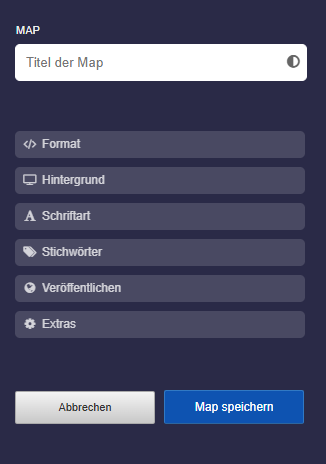
Sie können folgende Daten festlegen:
-
- Titel der Map
- Map-Format
- Hintergrund
- Schriftart
- Klassenstufe
- Stichwörter
- Freigabe
- Extras
2
Mapformate
-
Pinnwand
-
Die Pinnwand besteht aus Spalten. Jede Spalte enthält Boxen.
-
Mehrere Spalten werden nebeneinander positioniert.
-
-
Zeitstrahl (Timeline)
-
Die Spalten verlaufen horizontal (sprich „Zeilen“). Die Boxen werden von links nach rechts angeordnet.
-
Mehrere Spalten werden untereinander positioniert.
-
-
Stickerwand
-
Die Boxen werden frei angeordnet. Es gibt keine Spalten.
-
-
Galerie
-
Im Galerie-Format werden alle Boxen nacheinander horizontal positioniert. Es gibt hier zusätzlich einen Fotomodus, der Fotos und Videos hervorhebt.
-
-
Journal
-
Im Journal-Format werden alle Boxen untereinander positioniert. Dadurch entsteht eine fortlaufende, gut lesbare Ansicht. Das Format eignet sich besonders für Lerntagebücher, Projektdokumentationen, Portfolios, Berichte und chronologisch aufgebaute Inhalte.
-
❤️ Ein Wechsel von einem Mapformat in ein anderes Mapformat ist jederzeit möglich.




3
Map teilen
-
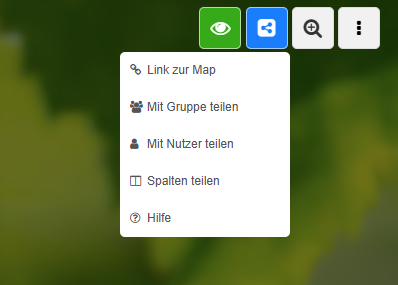
Optionen zum Verteilen einer Map:
-
- Link zur Map
- Teilen an Klasse
- Teilen an Nutzer
- Spalten teilen
-
- Siehe Tutorial: Maps mit Links teilen
4
5
6
7
Map exportieren / Map importieren
-
Export-Optionen:
-
- Map exportieren als JSON-Datei
- Export nach Moodle als MBZ-Datei (Moodle-Kurs)
- Map exportieren als statisches HTML-Paket inklusive aller Dateien der Map
- Map als Markdown-Datei exportieren
- Map als Bild exportieren
-
Import-Optionen:
-
- Map importieren von JSON-Datei oder CSV-Datei
- Import von Padlet
- Import von Tutory-Sammlung
-
Sie können eine Map auch sichern, indem Sie eine Kopie der Map mittels „Map kopieren“ anfertigen.
8
History der Map
-
Für jede Map wird festgehalten, welcher Benutzer welche Änderung vorgenommen hat. Im Verlauf können Sie sich alle Änderungen betrachten und nachvollziehen, wer an Ihrer Map mitgewirkt hat.
-
Um die History Ihrer Map zu sehen, gehen Sie in den Bearbeitungsmodus. Dann klicken Sie rechts oben auf die drei Punkte und wählen im Dropdown „Verlauf“.
-
Die einzelnen Einträge sind jeweils verlinkt, sodass Sie das geänderte Element direkt aufrufen können.
-
Mit Klick auf das Zeit-Icon können Sie bei Box-Einträgen den Änderungsverlauf aufrufen.
-
Falls Sie die gesamte History löschen möchten, so klicken Sie rechts oben auf den Button „Gesamte History löschen“.
Spalten und Boxen6
9
Spalten
-
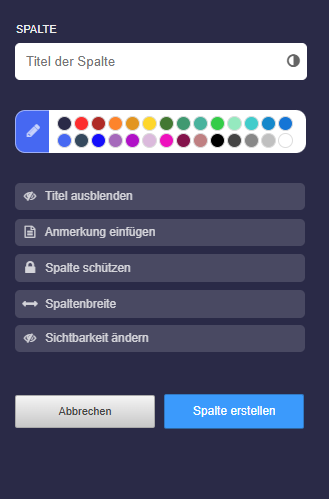
Die Spalten-Einstellungen enthalten folgende Optionen:
-
- Titel der Spalte
- Farbe des Spaltentitels
- Titel ausblenden
- Anmerkung einfügen
- Spalte schützen
- Inhalte erst anzeigen am
- Spalte verstecken in Ansicht
10
Boxen
-
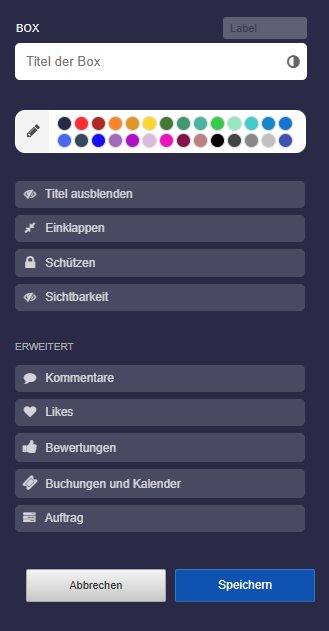
Die Box-Einstellungen enthalten folgende Optionen:
-
- Label
- Titel
- Farbe der Box
- Titel ausblenden
- Einklappen
- Schützen
- Sichtbarkeit
- Kommentare
- Likes
- Bewertungen
- Buchungen und Kalender
- Auftrag
11
Eingabemöglichkeiten bei Boxen
-
Neben Uploads sind folgende Eingaben direkt in jeder Box möglich:
-
- Latex eingeben:
\( \frac{1}{2} + x^{45y} + \sum \limits_{1}^{5} xy\)
- Latex eingeben:
-
- Code als Block oder als Inline-Code wie
y = 2*x
- Code als Block oder als Inline-Code wie
-
- Hochstellen und Tiefstellen direkt im Text: x^{2}
-
- Fett- und Kursiv-Druck: Das ist fett und das ist kursiv.
-
- Tausende von Emojis wie zum Beispiel 😀 😇 😍
-
- Siehe Tutorial: Eingaben und Formatierungen im Box-Editor
12
13
Likes, Bewertungen und Abstimmungen
-
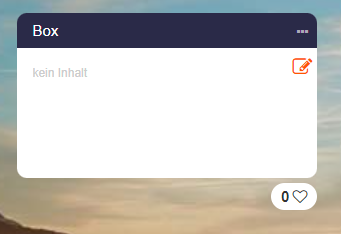
Wenn man in den Box-Einstellungen die Likes aktiviert, so erscheint ein kleines Herz mit Zähler direkt unterhalb der Box:
-
-
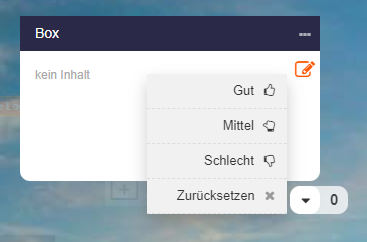
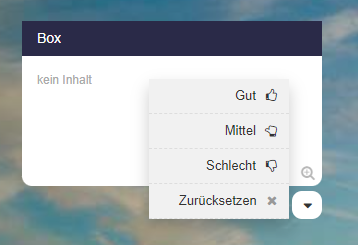
Wenn man in den Box-Einstellungen die Bewertungen aktiviert, so stehen verschiedene Auswahlmöglichkeiten zur Verfügung:
-
- Einschätzen (Gut | Mittel | Schlecht)
- Beantworten (Ja | Vielleicht | Nein)
- Abstimmen (Option A | Option B | Option C)
-
Die Bewertung erscheint als Dropdown unterhalb der Box.
-
Im Bearbeitungsmodus können Sie mit Klick auf den Zähler die Namen der Benutzer sehen, die abgestimmt haben.
14
Änderungsverlauf (Revisionen)
-
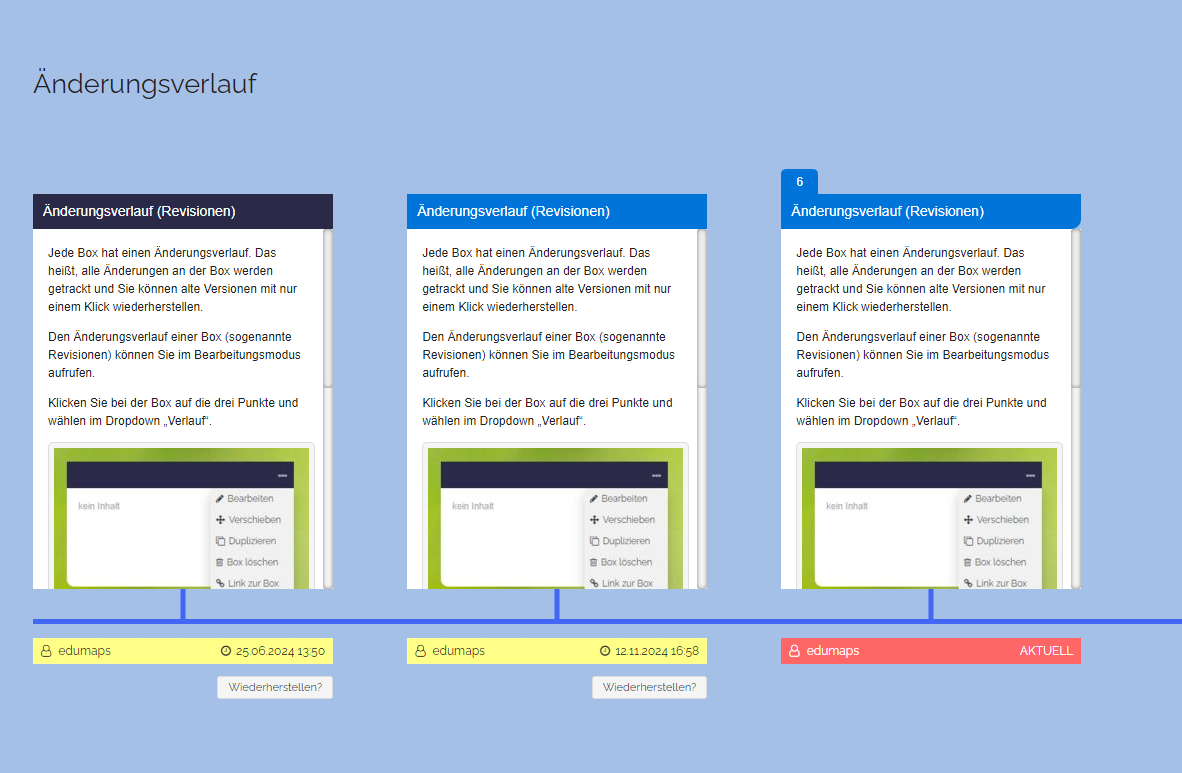
Jede Box hat einen Änderungsverlauf. Das heißt, alle Änderungen an der Box werden getrackt und Sie können alte Versionen mit nur einem Klick wiederherstellen.
-
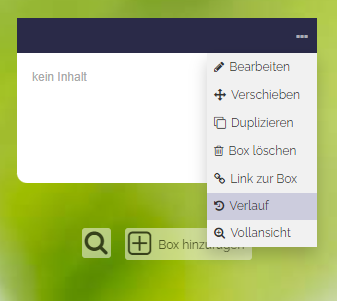
Den Änderungsverlauf einer Box (sogenannte Revisionen) können Sie im Bearbeitungsmodus aufrufen.
-
Klicken Sie bei der Box auf die drei Punkte und wählen im Dropdown „Verlauf“.
-
Dann gelangen Sie zu den verschiedenen Versionen der Box über die Zeit. Diese werden in einem Zeitstrahl dargestellt.
-
Mit Klick auf den Button „Wiederherstellen“, der sich unterhalb jeder Boxversion befindet, können Sie jede beliebige Version wiederherstellen.
Uploads2
15
Uploads in Boxen
-
- Upload beliebiger Mediendateien (jpg, png, gif, mp3, mp4, …)
- Kinderleichter Upload per Drag & Drop
- Einfügen eines Bildes (z. B. Screenshot) aus der Zwischenablage mit
STRG + Vist möglich - Vorschau für pdf, docx, xlsx, pptx, ... mit nur einem Klick
- Mikrofon- und Webcam-Aufnahmen sind in jeder Box möglich
- Alle Dateien werden auf dem Server datenschutzkonform und vor Dritten geschützt gespeichert.
-
Siehe auch:
16
Uploads verwalten
-
Eine Übersicht all Ihrer Uploads inklusiver Anzeige Ihres freien Speichers finden Sie im Upload-Manager.
- Siehe Tutorial: Upload-Manager
Rückmeldungen der Schüler2
17
Bewertungen von Boxen
-
Für jede Box kann ein Dropdown aktiviert werden, mit dem die Schüler eine Box bewerten können.
-
Es gibt drei Varianten von Bewertungen:
-
1. Einschätzen (Feedback einholen, wie der Inhalt einer Box gewertet wird)
2. Beantworten (Umfrage mit Ja/Vielleicht/Nein)
3. Abstimmen (Feedback einholen, welche Option A, B oder C bevorzugt wird)
18
Kommentare
-
Für jede Box können Kommentare aktiviert werden.
-
Mit Hilfe der Kommentarfunktion können Diskussionen geführt werden oder Schüler können ihre Lösungen abgeben (direkt an den Lehrer).
-
In den Kommentaren sind möglich:
-
- Texteingabe
- Bild-Uploads
- Audio-Aufnahmen
- Uploads von Mediendateien
-
Kommentare können nur für den Lehrer sichtbar sein oder für jeden, der die Map aufruft.
-
Alle Kommentare (inklusive der Uploads) können vom Lehrer mit nur einem Klick gelöscht werden.
-
-
💖 Benachrichtigung über neue Kommentare werden direkt oben rechts auf der Edumaps-Webseite angezeigt.
Maps entdecken2
19
Mediatheken
-
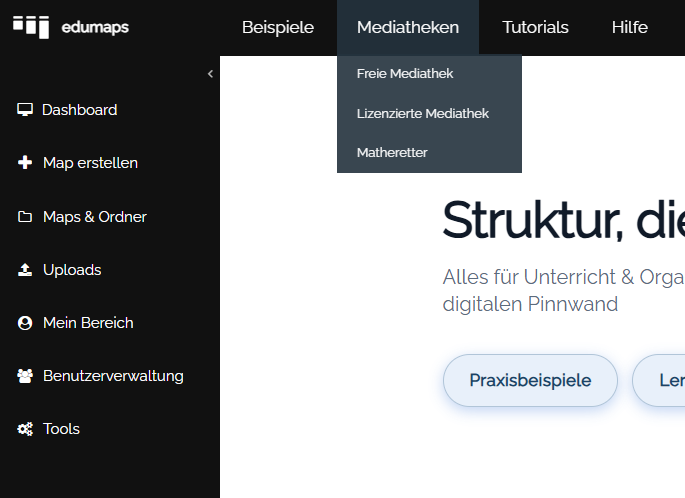
Über das Hauptmenü finden Sie verschiedene Mediatheken.
-
Mediatheken:
-
Die „Lizenzierte Mediathek“ wird nur angezeigt, wenn Ihr Medienzentrum lizenzierte Medien bei Edupool erworben hat.
20
Maps meiner Schule
-
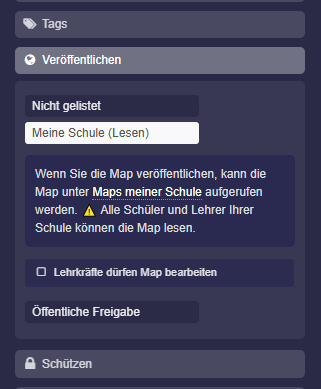
Sie können mit Lehreraccount und Adminaccount jede Map für Ihre Schule freigeben.
-
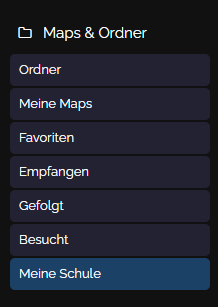
Die Map ist dann auffindbar über das Hauptmenü.
-
Auf der Seite „Maps meiner Schule“ finden dann alle Lehrkräfte und Schüler und der Admin alle freigegebenen Maps.
Benutzer3
21
Typen von Accounts
-
- Admin und Superadmin
- Lehrer
- Schüler
- Basisaccount
- Kundenaccount (Privatpersonen)
- Siehe auch Tutorial: Benutzerrollen bei Edumaps
22
23
Rechte von Admin-Accounts (Schulen)
-
- Schüler-Accounts anlegen
- Lehrer-Accounts anlegen (nur Adminaccount)
- Klassen anlegen und Schüler beliebig (auch mehrfach) zuordnen
- Umzug bei Klassenwechsel möglich
- Siehe Tutorial für Admins bei Edumaps
Datenschutz3
24
Server
-
- Server in Deutschland
- Server-Betreiber ist deutsches Unternehmen (Hetzner)
- Technische und Organisatorische Maßnahmen: Hetzner
25
26
Geschützte Daten
-
- Datenübertragung im Internet über SSL (HTTPS)
- Grundsatz der Datensparsamkeit, d. h. Edumaps speichert so wenig Daten wie möglich über den Benutzer
- jeder Benutzer hat volle Transparenz, welche Daten über ihn gespeichert sind
- die Daten können jederzeit durch den Benutzer selbst entfernt werden
- Daten sind nach außen geschützt, kein Zugriff durch Dritte